
Canva Proの音楽素材を使って動画を編集し、YouTubeにアップしたら「著作権の申し立て(制限:著作権)」の通知が届いて焦っていませんか?
「今まで同じBGMを使い回していたのに、なぜ今回だけ?」「最後のたった10秒だけなのに!」とパニックになる必要はありません。
結論から言うと、原因は動画ダウンロード時の「CanvaとYouTubeチャンネルの連携漏れ(ライセンス未確認)」です。
将来的に収益化を目指しているなら、この申し立ては絶対に放置せずクリアにしておくべきです。
今回は、私が実際に直面したトラブルの原因から、異議申し立てをしてわずか数時間で完全に申し立てを消し去った「リアルな解決ルート」をすべて公開します!
Canvaの音楽なのにYouTubeで著作権申し立てが届いた原因
YouTubeの自動識別システム(Content ID)は非常に優秀です。
たった数秒の音楽でも、Epidemic Soundなどの大手音楽プロバイダーの楽曲を瞬時に見つけ出します。
「じゃあ、なんで今までの動画はセーフだったの?」と思いますよね。
今回からなのかは定かではありませんが、Canvaから動画をダウンロードする際、画面に突然このようなポップアップが表示されていたのです。
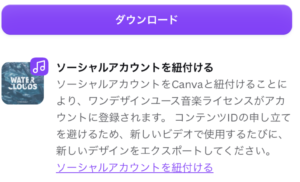
案内文を読むと、「ワンデザインユース音楽ライセンス」という仕組みについての記述がありました。
これはどうやら、「動画を1本エクスポートするごとに、その動画専用の利用許可証(ライセンス)を登録する」という仕組みのようです。
今まではこの画面に気づかなかったか、表示されていなかったため、紐づけを行わないまま動画をダウンロードしてしまいました。
その結果、YouTubeのAIに「ライセンス未確認の動画」と自動判定され、使用しているのは最後の10秒だけにも関わらず、申し立てが飛んできてしまった、というのが今回のからくりでした。
注意!動画公開後にCanvaを連携しても過去の動画は直らない
「あ、連携してなかった」と気づいて慌ててCanvaの設定からYouTubeを紐づけても、すでにYouTubeに公開してしまった動画の申し立ては自動では消えません。
ですが、安心してください。動画を削除して再アップロードしなくても、手動で今すぐクリーンに戻す方法があります。
将来の収益化を守る!数時間で爆速解決した「異議申し立て」の手順
「動画の再生自体には制限なし」と書かれていても、裏では広告収益に関わる状態になっています。
気持ち悪いので、公式の案内を参考に異議申し立てを送りました。
Canvaの公式ヘルプを確認すると、「ある情報」を添えて異議申し立てを送る方法が推奨されていました。その手順がこちらです。
実際に異議申し立てを行った手順
- YouTube Studioにログインし、「コンテンツ」から該当動画の「制限(著作権)」>「詳細を表示」をクリック。
- アクションメニューから「異議申し立て」を選択。
- 理由で「ライセンス」(許可を得ている)を選択。
【重要】 備考欄に「Canvaの登録メールアドレス」を添えて、以下の文章を入力して送信します。
本動画の音源は、動画作成時点で契約中であったCanva Proの正規ライセンスに基づいて使用しているものです。
ダウンロード時に一時的な未連携により自動申し立てが発生したと思われますが、私のCanva Pro登録アカウント(メールアドレス)は【 ご自身のCanvaのメールアドレス 】です。現在はチャンネルの連携も完了しております。
恐れ入りますが、申し立ての撤回をお願いできますと幸いです。
Canvaの登録メールアドレスを記載することで、音源元(Epidemic Sound側)の担当者が照合しやすくなり、処理が劇的に早くなるとのことでした。
送信後、まさかの爆速で完全解決!
「確認に数日はかかるだろうな」と思っていたのですが、なんと申し立てを送信してからわずか数分で「申し立ての取り下げ」の通知が届きました!YouTube Studioの画面を確認したところ、「著作権の申し立て」の表記は見事に消え去り、完全にクリーンな状態に戻りました。
YouTubeの「ブランドアカウント」運用者は連携設定を要チェック
YouTubeを本名ではなく、専用の「チャンネル名(ブランドアカウント)」で運用している方は、Canvaの設定をもう一度確認してください。
Canvaの「アカウント設定」>「接続済みのアプリ」を開いたとき、連携されているYouTubeの名前は「ブランドアカウントのチャンネル名」になっていますか?
もし個人アカウント(本名など)になっていたら、一度連携を解除し、再連携するときに必ず「動画を投稿しているチャンネル(ブランドアカウント)」の方を選び直してください。
ここがズレていると、次回からも申し立てが来てしまいます。
私の場合はここもバッチリ「ブランドアカウント」で載っていることを確認できました。
まとめ:次回からCanvaの音楽を安全に使うための完全防衛策
今回のトラブルを経験して、次回からの完全防衛策がわかりました。
- 同じ曲を使い回すときも、過去のプロジェクトをそのまま使い回さず、動画ごとに新しいデザイン(プロジェクト)で作る。
- ダウンロード時に毎回、動画をアップするチャンネルが正しく紐づいているか確認してエクスポートする。
これさえ徹底すれば、次回からはAIに邪魔されることは二度とありません。
今回は突然の通知に一瞬焦りましたが、正しい手順を踏めれば驚くほどの爆速で解決できました。
同じトラブルでモヤモヤしている方の参考になれば幸いです!
今回のトラブルシューティングも、実はGemini(AI)が行ってくれました。もうGeminiは私の相棒として欠かせません。
今回に限らず、AIとの共創の成果や、AIがひとりで作ってくれたLP(ランディングページ)などを確認しもらえると、私の研究の途中が垣間見られると思います。
AIとの共創の方法、AIがつくったミュージックビデオ(MV)、AIが書いたKindle本、すべてここから確認できます!
この記事を書いた人
【免責事項】 山口亨(中小企業診断士) UTAGE総研株式会社 代表取締役
公的支援機関を中心に、長年にわたり中小企業支援に携わる経営コンサルタント。
代表著作に「ガンダムに学ぶ経営学」「ドラクエができれば経営がわかる」がある。
山口亨(中小企業診断士) UTAGE総研株式会社 代表取締役
公的支援機関を中心に、長年にわたり中小企業支援に携わる経営コンサルタント。
代表著作に「ガンダムに学ぶ経営学」「ドラクエができれば経営がわかる」がある。
 (@susumu_utage)
:ほぼ毎日定期ポスト配信中。朝のニュース解説は必見!
(@susumu_utage)
:ほぼ毎日定期ポスト配信中。朝のニュース解説は必見!